Cara Mengganti Nama Komputer di Windows 10
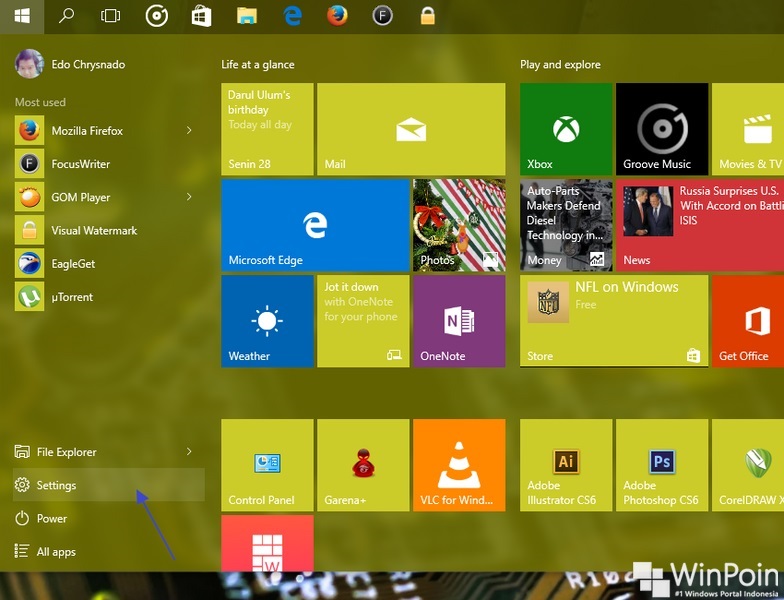
Pertama-tama buka aplikasi Settings dengan klik Start Menu dan klik Settings, atau gunakan shortcut keyboard Win+I untuk membuka aplikasi Settings.
Setelah itu klik System dan pergi ke About.


Ketika kamu sudah di About maka tampilannya seperti di System info di Control Panel. Kamu akan melihat nama komputer, versi sistem operasi, arsitektur, processor, memori RAM dan informasi lainnya.
Untuk merubah nama komputer di Windows 10, kamu tinggal klik Rename PC. Setelah itu masukkan nama komputer yang kamu inginkan, hindari penggunaan karakter khusus seperti < > ; : ” * + = \ | ? ,.

Lalu setelah memasukan nama klik Next, komputer akan melakukan restart secara otomatis.


Begitulah cara mengganti nama komputer di Windows 10. Sebenarnya kamu juga bisa mengganti nama komputer di Windows 10 lewat Control Panel seperti versi Windows sebelumnya.
Post a Comment (0)